lundi 9 avril 2012


Flashback. K : un cheval de Troie intrusif


Une autre variante de Flashback, un cheval de Troie, vient de faire son apparition. Nommé Flashback. K,  le logiciel malveillant s’introduit dans le système d’exploitation à partir d’un page web infectée et tire profit d’une faille de Java. Contrairement aux autres logiciels de ce type, Flashback. K se glisse furtivement dans les entrailles de votre Mac sans demander le mot de passe administrateur. Inquiétant.
Pour savoir si votre Mac est infecté par Flashback. K, tapez (une à la fois, suivie de la touche Enter) chacune des trois commandes suivantes dans le Terminal :
defaults read ~/.MacOSX/environment DYLD_INSERT_LIBRARIES
defaults read /Applications/Safari.app/Contents/Info DYLD_INSERT_LIBRARIES
defaults read /Applications/Firefox.app/Contents/Info DYLD_INSERT_LIBRARIES
Si la réponse contient les termes « does not exist », vous pouvez dormir sur vos deux oreilles, aucune trace de Flashback n’est présente sur votre Mac. Dans les cas contraire, il est toujours possible de l’éliminer en suivant les étapes décrites ici. Il faut cependant savoir que cette opération n’est pas sans danger si vous n’avez aucune connaissance des mécanismes du Terminal. Il serait alors plus sage de formater purement et simplement votre disque dur.
Pour prévenir l’intrusion de Flashback. K, il est hautement recommandé d’installer la toute dernière version de Java pour Lion et Snow Leopard. Cette mise à jour colmate la faille dans laquelle s’insère Flashback.
Pour plus de sécurité, vous pouvez tout simplement désactiver Java — qui n’est utilisé que par certaines applications et dont l’action n’est pas essentielle au bon fonctionnement du système d’exploitation (Java n’est pas installé par défaut sur OS X Lion). Pour ce faire, ouvrez les préférences de Java, situé dans Applications/Utilitaires. Dans l’onglet Général, décochez les cases suivantes :
Il est également possible de désactiver Java des préférences de Safari en passant par l’onglet Sécurité :
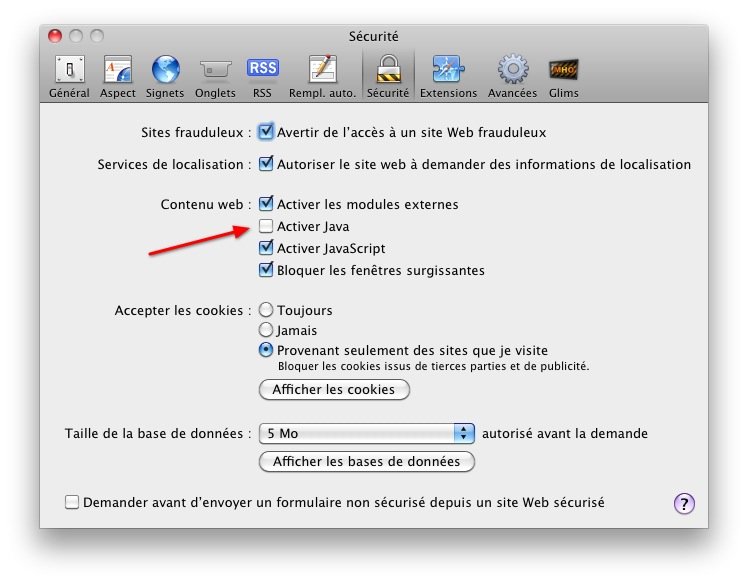
Copyright : http://macquebec.com/2012/04/flashback-k-un-cheval-de-troie-intrusif/
Je me le suis mis de coté car ces info's très pertinentes sont très dures à trouver.
MAC OS X : Comment trier ses fichiers "à la windows", les dossiers avant les fichiers ?

Dans le finder, ouvrir un dossier


Barre de menu + "Présentation" : 
"Afficher les options de présentation", cocher les cases :


. Toujours présenter par liste
. Naviguer en présentation par liste
Rangement : "Type"
Trier par : Nom"


Cliquer tout en bas sur "Utiliser comme valeurs par défaut"

vendredi 6 avril 2012


Partager des fichiers entre MacOS X et Windows 7


Commencez par ouvrir les Préférences système de MacOS X depuis le menu "pomme".
Cliquez ensuite sur l’icônePartage dans la partie Internet et sans fil.
Capture d'écran - Préférences système de MacOS X Snow Leopard
Cochez la case Partage de fichiers dans la colonne de gauche.
Capture d'écran - Options de partage sous MacOS X Snow Leopard
Cliquez sur le bouton Options situé à droite.
Capture d'écran - Options supplémentaires pour le partage de fichiers et dossiers sous MacOS X Snow Leopard
Cochez la case Partager les fichiers et dossiers via SMB (Windows), sélectionnez un utilisateur, saisissez le mot de passe et cliquez sur Fermer.
Dans la colonne Dossiers Partagés, cliquez sur le bouton + pour sélectionner un dossier à partager.
Dans la colonne Utilisateurs, nous allons définir les droits d’accès au dossier et fixer des niveaux d’autorisations. Sélectionner l’utilisateur Tous (par exemple) et cliquez sur la liste déroulante pour définir le niveau d’autorisation à savoir Lecture et écriture, Lecture seule, Écriture seulement ou Accès Interdit.
Pour ajouter un utilisateur spécifique, cliquez sur le bouton +, puis cliquez sur Nouveau contact, saisissez un nom d’utilisateur, un mot de passe et faites OK. Sélectionnez-le ensuite dans la liste et cliquez sur Choisir.
Capture d'écran - Ajout d'un utilisateur autorisé pour le dossier partagé sous MacOS X Snow Leopard


2) Configuration du réseau sous Windows 7

Passons maintenant à la configuration du PC équipé de Windows 7 (fonctionne également sous Windows Vista). Ouvrez le menu Démarrer, saisissez Centre réseau et partage et faites Entrée.
Capture d'écran - Centre réseau et partage de Windows 7
Dans la colonne de gauche, cliquez sur le lien Modifier les paramètres de partage avancés.
Capture d'écran - Paramètres avancés de partage réseau sous Windows 7
Sous le profil réseau actuel (résidentiel, professionnel…), cochez les cases suivantes :
  • Activer la découverte du réseau,
  • Activer le partage de fichiers et d’imprimantes,
  • Activer le partage protégé par mot de passe.
Cliquez sur Enregistrer les modifications pour valider.

Accès au dossier partagé sur le réseau

Si tout c’est bien passé, le dossier partagé Téléchargements (de MacOS X) devrait être accessible sur le réseau via l’explorateur Windows.
Dans l’explorateur, cliquez sur Réseau via l’arborescence. L’ensemble des ordinateurs de votre réseau local apparaissent. Double-cliquez sur le Mac en question auquel vous souhaitez accéder, saisissez le nom d’utilisateur et mot de passe puis validez.
Capture d'écran - Connexion par mot de passe au dossier partagé de MacOS X depuis Windows 7
En fonction des autorisations accordées au préalable, l’utilisateur Windows pourra lire et/ou écrire dans ce dossier.

3) Partager un dossier MacOS X en 10 secondes

Une fois la procédure de configuration effectuée, vous pouvez partager des dossiers sans être obligé de passer systématiquement par les Préférences système. Pour ce faire, ouvrez le dossier à partager, faites un clic-droit et optez pour Lire les informations. Cochez ensuite la case Dossier partagé et définissez des utilisateurs etautorisations comme précédemment via la partie Partage et permissions :
Capture d'écran - Informations d'un dossier sous MacOS X Snow Leopard
Vous êtes désormais capable d’effectuer des partages de dossiers et fichiers entre MacOS X et Windows 7. Une procédure un peu compliquée il est vrai mais néanmoins très utile et pratique !

Source initiale : http://protuts.net/partager-fichiers-dossiers-macos-x-windows-7/
Merci à Benjamin Denis pour son expertise
Association de fichiers sous Mac OS X


Pour associer un type de fichier à une application : 
- Cliquer sur l'icône d'un fichier concerné 
- Ouvrir les informations du fichier : CMD + I ou bien menu Fichier > Lire les informations


- dans la fenêtre qui s'ouvre, cliquer sur "ouvrir avec" puis choisir le logiciel que l'on veut dans le menu déroulant 
- Cliquer sur le bouton "Tout modifier" 


Ainsi tous les fichiers avec la même extension seront lancés par le soft choisi.
PC Portable ASUS série X5 - Ré-initialisation
et démontage (si nécessaire)

Ma femme plombe son PC de virus. Plus rien a faire sauf repartir de ... 0
Méthodologie : Récupérer le plus de fichiers perso possible puis ré-installer win7

1) Récup des fichiers :
Démontage du DD interne puis le mettre dans un boitier externe E-Sata pour récup sur un autre PC.
Ouf, ils sont tous là
Rien de perdu ... tout a été recopié
Démontage voir procédure ci-dessous

2) Réinstallation du système
Probablement n'avez vous pas de DVD d'installation windows
Heureusement ASUS a bien pensé son truc et surtout ... caché une partition de sauvetage avec win7 dessus.
Malgré un formatage du disque C, tout est bien resté au chaud sur la partition cachée.
Procédure : Au démarrage du PC, appuyer longuement sur F6 pour lancer la procédure d'install. Suivre alors gentillement les étapes demandées par le programme.

Annexe : Démontage du PC pour récup du disque dur


Contrairement à d’autres portables, il n’y a pas de trappe sur le dessous pour accéder à chaque élément (disque dur,RAM,..) mais juste une trappe pour accéder à la batterie.

Il faut d’abord déverrouiller la trappe qui cache la batterie, avant de la retirer. Ensuite ...
Il faut retirer la vis entourée en rouge.

Ensuite il faut retirer les 4 vis situées sur l’arrière du portable, 2 de chaque coté.

Attention, ce ne sont pas toute les mêmes (4 longues à l’arrière et une courte dans la trappe)
Il faut ensuite écarter légèrement l’arrière comme montré sur la photo, et à l’aide d’un petit tournevis plat écarter délicatement le fond , ça vient tout seul, jusqu'à l’autre coté qui a aussi été dévissé.
Le but est juste d’écarter pour faire coulisser l’ensemble de la plaque vers l’arrière.
L’ensemble recule d’environs 5 mm, il suffit alors de soulever la plaque de fond.....et le tour est joué ! !
Voilà, on accède à l’essentiel.
Pour ma part, je désirais changer le disque dur; il suffit de dévisser les 4 vis
Puis de le faire glisser vers la droite, et on récupère l'ensemble support + disque dur.
Il ne reste plus qu’à enlever les 4 vis qui fixent le disque sur son support ... et à procéder dans l’ordre inverse pour le remontage.
Bien sur, il reste le gros morceaux de la réinstallation complète du système...si vous avez les DVD de restauration, c’est cool......sinon, bon courage, mais tous les drivers sont sur le site Asus..
Nota : tant que vous avez démonté la plaque arrière, profitez en donc pour nettoyer le ventilateur à l’aide d’une bombe « Gaz sec » comme on en trouve dans les grandes surfaces pour 5 à 10 euros suivant la taille, vous pouvez aussi utiliser un compresseur pour les bricoleurs bien équipés.
Attention toutefois de ne jamais toucher les pâles du ventilateur avec la buse ou le pistolet, car avec la pression d’air, le ventilateur se met à tourner en en cas de contact....une pâle est vite cassée ! !
Diriger le flux d’air vers les pâles bien sur, mais ne pas oublier la grille d’aération arrière,

Avant : on aperçoit la poussière collée sur les pâles ...
Après : c’est propre et net... 
Comment taper les caractères spéciaux avec son clavier Mac ?

--------
--------------------------------
Voici les principales combinaisons de touches permettant de taper des caractères spéciaux :


mardi 3 avril 2012


Configurer les captures d'écran sous Mac OS X :

Comment capturer au format "jpg" ?

Pour configurer cet utilitaire de capture d’écran en modifiant le format des Images capturées pour obtenir des Jpg et non plus des Png, mais aussi en modifiant leurs noms par défaut (Image1, Image 2 etc.) et leur répertoire de destination (par défaut le bureau), voici la marche à suivre :

Ouvrez l’application "Terminal" :
trucs astuces  Configurez les captures décran sous Mac Os X

Ensuite entrez le code suivant :

defaults write com.apple.screencapture name "screenshot"
defaults write com.apple.screencapture type "jpg"
defaults write com.apple.screencapture location /Users/home/Desktop/Screenshots
killall SystemUIServer

Bien sûr, validez après chaque ligne comme dans l’exemple ci-dessous :

trucs astuces  Configurez les captures décran sous Mac Os X


Dans la première ligne nous changeons le nom des captures réalisées par "screenshot",
dans la deuxième ligne, on change l’extension des captures d’écran, pour du jpg,
dans la troisième ligne, on modifie le dossier dans lequel seront enregistrée les captures
La dernière ligne sert à réinitialiser le processus, afin que la modification prenne effet.

Si vous souhaitez revenir à la configuration d’origine de l’utilitaire de capture d’écran, rien de plus simple, supprimez le fichier com.apple.screencapture.plist présent dans la bibliothèque (pas celle contre le mur !!) de votre répertoire utilisateur et rentrez la commande suivante dans le Terminal :

killall SystemUIServer


Merci à JB auteur original (je le réimprime pour me le garder sous le coude)