samedi 13 octobre 2012
jeudi 2 août 2012
Google Chrome a perdu les icones des favoris. Comment réparer ça ?
Parfois Google
Chrome ne montre plus les icones de nos favoris. On trouve un globe à la place
et rien ne semble pouvoir faire revenir l’icône.
Afin de retrouver ces icônes, veuillez suivre la procédure
suivante :
o Fermer Google Chrome
o Mac OS X: Effacer ou bien
renommer le fichier ‘’Favicons‘’ situé à Utilisateursers/votre_nom_d’utilisateur/Bibliotèque/Application
Support/Google/Chrome/Default/. Pour atteindre ce dossier : ouvrir Finder puis taper Command + Shift + G puis entrer : ~/Library puis suivez le chemin ci-dessus jusqu'à "Default"
o Windows: Effacer ou bien
renommer le fichier ‘’Favicons‘’ situé à C:\Users\your_user_name\AppData\Local\Google\Chrome\Default\
Lorsque vous relancez Chrome et cliquez sur un
des favoris, l’icône corespondante devrait réapparaître une fois la page
chargée complètement.
vendredi 27 avril 2012
Partage de fichiers Mac - PC
Recopie d'un site Apple à des fins purement personnelles)
Découvrez le partage de fichiers, qui permet à votre Mac de partager des fichiers et des dossiers avec d’autres Mac et PC sur votre réseau.
Ouvrir les préférences Partage
- Ouvrez une session avec un compte administrateur. Pour activer et configurer le partage de fichiers, vous devez connaître le nom et le mot de passe d’un compte d’administrateur sur votre Mac.
- À partir du menu Apple, choisissez Préférences Système.
- À partir du menu Présentation, choisissez Partage.
- Dans la liste des services, sélectionnez Partage de fichiers.
Sélectionner les dossiers à partager
Sous la liste Dossiers partagés, cliquez sur le bouton Ajouter (+). Trouvez le dossier que vous voulez partager. Pour sélectionner plusieurs dossiers, maintenez enfoncée la touche Maj tout en sélectionnant les dossiers à l’aide de la souris.
Dans l’exemple ci-dessous, les dossiers appelés « Patel Ravi’s Public Folder » et « Shared » (/Users/Shared) ont été sélectionnés pour le partage.
Répétez cette procédure pour tous les dossiers que vous souhaitez partager.
Remarque : vous pouvez également sélectionner directement un dossier dans le Finder pour le partager. Sélectionnez le dossier, choisissez Lire les informations à partir du menu Fichier et cochez « Dossier partagé » pour le partager (ou décochez « Dossier partagé » pour arrêter le partage du dossier).
Astuce : lorsque vous ouvrez un dossier partagé, une bannière « Dossier partagé » apparaît dans sa fenêtre du Finder, ainsi que toutes les fenêtres de sous-dossiers.
lundi 9 avril 2012
Flashback. K : un cheval de Troie intrusif
—
Une autre variante de Flashback, un cheval de Troie, vient de faire son apparition. Nommé Flashback. K, le logiciel malveillant s’introduit dans le système d’exploitation à partir d’un page web infectée et tire profit d’une faille de Java. Contrairement aux autres logiciels de ce type, Flashback. K se glisse furtivement dans les entrailles de votre Mac sans demander le mot de passe administrateur. Inquiétant.
Pour savoir si votre Mac est infecté par Flashback. K, tapez (une à la fois, suivie de la touche Enter) chacune des trois commandes suivantes dans le Terminal :
defaults read ~/.MacOSX/environment DYLD_INSERT_LIBRARIES
defaults read /Applications/Safari.app/Contents/Info DYLD_INSERT_LIBRARIES
defaults read /Applications/Firefox.app/Contents/Info DYLD_INSERT_LIBRARIES
Si la réponse contient les termes « does not exist », vous pouvez dormir sur vos deux oreilles, aucune trace de Flashback n’est présente sur votre Mac. Dans les cas contraire, il est toujours possible de l’éliminer en suivant les étapes décrites ici. Il faut cependant savoir que cette opération n’est pas sans danger si vous n’avez aucune connaissance des mécanismes du Terminal. Il serait alors plus sage de formater purement et simplement votre disque dur.
Pour prévenir l’intrusion de Flashback. K, il est hautement recommandé d’installer la toute dernière version de Java pour Lion et Snow Leopard. Cette mise à jour colmate la faille dans laquelle s’insère Flashback.
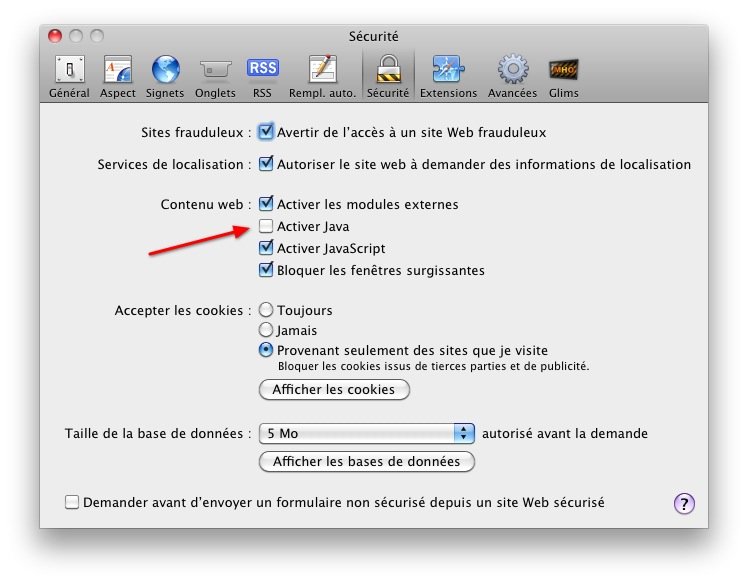
Pour plus de sécurité, vous pouvez tout simplement désactiver Java — qui n’est utilisé que par certaines applications et dont l’action n’est pas essentielle au bon fonctionnement du système d’exploitation (Java n’est pas installé par défaut sur OS X Lion). Pour ce faire, ouvrez les préférences de Java, situé dans Applications/Utilitaires. Dans l’onglet Général, décochez les cases suivantes :
Il est également possible de désactiver Java des préférences de Safari en passant par l’onglet Sécurité :
Copyright : http://macquebec.com/2012/04/flashback-k-un-cheval-de-troie-intrusif/
Je me le suis mis de coté car ces info's très pertinentes sont très dures à trouver.
MAC OS X : Comment trier ses fichiers "à la windows", les dossiers avant les fichiers ?
Dans le finder, ouvrir un dossier
Barre de menu + "Présentation" :
"Afficher les options de présentation", cocher les cases :
. Toujours présenter par liste
. Naviguer en présentation par liste
Rangement : "Type"
Trier par : Nom"
Cliquer tout en bas sur "Utiliser comme valeurs par défaut"
Dans le finder, ouvrir un dossier
Barre de menu + "Présentation" :
"Afficher les options de présentation", cocher les cases :
. Toujours présenter par liste
. Naviguer en présentation par liste
Rangement : "Type"
Trier par : Nom"
Cliquer tout en bas sur "Utiliser comme valeurs par défaut"
vendredi 6 avril 2012
Partager des fichiers entre MacOS X et Windows 7
1) Configuration du réseau sous MacOS X
Commencez par ouvrir les Préférences système de MacOS X depuis le menu "pomme".
Cliquez ensuite sur l’icônePartage dans la partie Internet et sans fil.
Cochez la case Partage de fichiers dans la colonne de gauche.
Cliquez sur le bouton Options situé à droite.
Capture d'écran - Options supplémentaires pour le partage de fichiers et dossiers sous MacOS X Snow Leopard
Cochez la case Partager les fichiers et dossiers via SMB (Windows), sélectionnez un utilisateur, saisissez le mot de passe et cliquez sur Fermer.
Dans la colonne Dossiers Partagés, cliquez sur le bouton + pour sélectionner un dossier à partager.
Dans la colonne Utilisateurs, nous allons définir les droits d’accès au dossier et fixer des niveaux d’autorisations. Sélectionner l’utilisateur Tous (par exemple) et cliquez sur la liste déroulante pour définir le niveau d’autorisation à savoir Lecture et écriture, Lecture seule, Écriture seulement ou Accès Interdit.
Pour ajouter un utilisateur spécifique, cliquez sur le bouton +, puis cliquez sur Nouveau contact, saisissez un nom d’utilisateur, un mot de passe et faites OK. Sélectionnez-le ensuite dans la liste et cliquez sur Choisir.
2) Configuration du réseau sous Windows 7
Passons maintenant à la configuration du PC équipé de Windows 7 (fonctionne également sous Windows Vista). Ouvrez le menu Démarrer, saisissez Centre réseau et partage et faites Entrée.
Dans la colonne de gauche, cliquez sur le lien Modifier les paramètres de partage avancés.
Sous le profil réseau actuel (résidentiel, professionnel…), cochez les cases suivantes :
- Activer la découverte du réseau,
- Activer le partage de fichiers et d’imprimantes,
- Activer le partage protégé par mot de passe.
Cliquez sur Enregistrer les modifications pour valider.
Accès au dossier partagé sur le réseau
Si tout c’est bien passé, le dossier partagé Téléchargements (de MacOS X) devrait être accessible sur le réseau via l’explorateur Windows.
Dans l’explorateur, cliquez sur Réseau via l’arborescence. L’ensemble des ordinateurs de votre réseau local apparaissent. Double-cliquez sur le Mac en question auquel vous souhaitez accéder, saisissez le nom d’utilisateur et mot de passe puis validez.
En fonction des autorisations accordées au préalable, l’utilisateur Windows pourra lire et/ou écrire dans ce dossier.
3) Partager un dossier MacOS X en 10 secondes
Une fois la procédure de configuration effectuée, vous pouvez partager des dossiers sans être obligé de passer systématiquement par les Préférences système. Pour ce faire, ouvrez le dossier à partager, faites un clic-droit et optez pour Lire les informations. Cochez ensuite la case Dossier partagé et définissez des utilisateurs etautorisations comme précédemment via la partie Partage et permissions :
Vous êtes désormais capable d’effectuer des partages de dossiers et fichiers entre MacOS X et Windows 7. Une procédure un peu compliquée il est vrai mais néanmoins très utile et pratique !
Source initiale : http://protuts.net/partager-fichiers-dossiers-macos-x-windows-7/
Merci à Benjamin Denis pour son expertise
Inscription à :
Articles (Atom)