mardi 1 janvier 2013
lundi 17 décembre 2012
Virgin mobile & iPhone - Réseau de données cellulaires perdu !
Après des mois de satisfaction sur le réseau Virgin Mobile, sans rien demander à personne, je reçois une nouvelle carte SIM et le message : "Cher client, vous allez avoir de nouvelles fonctionnalités avec cette nouvelle SIM".
Résultat ? Plus d'accès internet, plus de mail, plus d'appli's itinérantes style : Wikango, Coyotte, Parking, etc ...
En permanence j'ai le satané message "Impossible d'activer le réseau de données cellulaires"
2 mois de galère, de mails, d'appels surtaxés pour aujourd'hui ENFIN obtenir la solution pourtant tellement simple et que voici :
Il faut aller dans les "réglages" de l'iphone puis "général" puis "réseau" :
Alors choisir "réseau de données cellulaires" puis "Nom du point d'accès" : Entrer "virgin-mobile.fr" (sans les guillemets)
Revenir à l'écran principal de son iphone puis l'éteindre (ne pas faire de reset !)
Lorsque vous rallumez l'iphone normalement vous avez récupéré le réseau de données cellulaires !!!
Merci à la personne du service technique de Virgin mais ZERO POiNTE à l'entreprise qui est totalement nulle dans sa gestion client !!!
.
Peut-être aurais-je fait gagner du temps précieux à l'un d'entre vous. J'espère en tout cas ^_^
Gilles 17/12/2012
jeudi 2 août 2012
Google Chrome a perdu les icones des favoris. Comment réparer ça ?
Parfois Google
Chrome ne montre plus les icones de nos favoris. On trouve un globe à la place
et rien ne semble pouvoir faire revenir l’icône.
Afin de retrouver ces icônes, veuillez suivre la procédure
suivante :
o Fermer Google Chrome
o Mac OS X: Effacer ou bien
renommer le fichier ‘’Favicons‘’ situé à Utilisateursers/votre_nom_d’utilisateur/Bibliotèque/Application
Support/Google/Chrome/Default/. Pour atteindre ce dossier : ouvrir Finder puis taper Command + Shift + G puis entrer : ~/Library puis suivez le chemin ci-dessus jusqu'à "Default"
o Windows: Effacer ou bien
renommer le fichier ‘’Favicons‘’ situé à C:\Users\your_user_name\AppData\Local\Google\Chrome\Default\
Lorsque vous relancez Chrome et cliquez sur un
des favoris, l’icône corespondante devrait réapparaître une fois la page
chargée complètement.
vendredi 27 avril 2012
Partage de fichiers Mac - PC
Recopie d'un site Apple à des fins purement personnelles)
Découvrez le partage de fichiers, qui permet à votre Mac de partager des fichiers et des dossiers avec d’autres Mac et PC sur votre réseau.
Ouvrir les préférences Partage
- Ouvrez une session avec un compte administrateur. Pour activer et configurer le partage de fichiers, vous devez connaître le nom et le mot de passe d’un compte d’administrateur sur votre Mac.
- À partir du menu Apple, choisissez Préférences Système.
- À partir du menu Présentation, choisissez Partage.
- Dans la liste des services, sélectionnez Partage de fichiers.
Sélectionner les dossiers à partager
Sous la liste Dossiers partagés, cliquez sur le bouton Ajouter (+). Trouvez le dossier que vous voulez partager. Pour sélectionner plusieurs dossiers, maintenez enfoncée la touche Maj tout en sélectionnant les dossiers à l’aide de la souris.
Dans l’exemple ci-dessous, les dossiers appelés « Patel Ravi’s Public Folder » et « Shared » (/Users/Shared) ont été sélectionnés pour le partage.
Répétez cette procédure pour tous les dossiers que vous souhaitez partager.
Remarque : vous pouvez également sélectionner directement un dossier dans le Finder pour le partager. Sélectionnez le dossier, choisissez Lire les informations à partir du menu Fichier et cochez « Dossier partagé » pour le partager (ou décochez « Dossier partagé » pour arrêter le partage du dossier).
Astuce : lorsque vous ouvrez un dossier partagé, une bannière « Dossier partagé » apparaît dans sa fenêtre du Finder, ainsi que toutes les fenêtres de sous-dossiers.
lundi 9 avril 2012
Flashback. K : un cheval de Troie intrusif
—
Une autre variante de Flashback, un cheval de Troie, vient de faire son apparition. Nommé Flashback. K, le logiciel malveillant s’introduit dans le système d’exploitation à partir d’un page web infectée et tire profit d’une faille de Java. Contrairement aux autres logiciels de ce type, Flashback. K se glisse furtivement dans les entrailles de votre Mac sans demander le mot de passe administrateur. Inquiétant.
Pour savoir si votre Mac est infecté par Flashback. K, tapez (une à la fois, suivie de la touche Enter) chacune des trois commandes suivantes dans le Terminal :
defaults read ~/.MacOSX/environment DYLD_INSERT_LIBRARIES
defaults read /Applications/Safari.app/Contents/Info DYLD_INSERT_LIBRARIES
defaults read /Applications/Firefox.app/Contents/Info DYLD_INSERT_LIBRARIES
Si la réponse contient les termes « does not exist », vous pouvez dormir sur vos deux oreilles, aucune trace de Flashback n’est présente sur votre Mac. Dans les cas contraire, il est toujours possible de l’éliminer en suivant les étapes décrites ici. Il faut cependant savoir que cette opération n’est pas sans danger si vous n’avez aucune connaissance des mécanismes du Terminal. Il serait alors plus sage de formater purement et simplement votre disque dur.
Pour prévenir l’intrusion de Flashback. K, il est hautement recommandé d’installer la toute dernière version de Java pour Lion et Snow Leopard. Cette mise à jour colmate la faille dans laquelle s’insère Flashback.
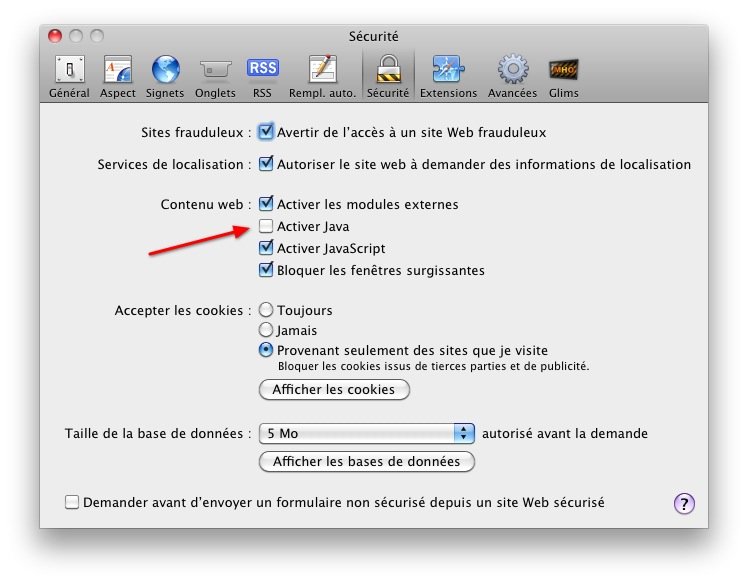
Pour plus de sécurité, vous pouvez tout simplement désactiver Java — qui n’est utilisé que par certaines applications et dont l’action n’est pas essentielle au bon fonctionnement du système d’exploitation (Java n’est pas installé par défaut sur OS X Lion). Pour ce faire, ouvrez les préférences de Java, situé dans Applications/Utilitaires. Dans l’onglet Général, décochez les cases suivantes :
Il est également possible de désactiver Java des préférences de Safari en passant par l’onglet Sécurité :
Copyright : http://macquebec.com/2012/04/flashback-k-un-cheval-de-troie-intrusif/
Je me le suis mis de coté car ces info's très pertinentes sont très dures à trouver.
MAC OS X : Comment trier ses fichiers "à la windows", les dossiers avant les fichiers ?
Dans le finder, ouvrir un dossier
Barre de menu + "Présentation" :
"Afficher les options de présentation", cocher les cases :
. Toujours présenter par liste
. Naviguer en présentation par liste
Rangement : "Type"
Trier par : Nom"
Cliquer tout en bas sur "Utiliser comme valeurs par défaut"
Dans le finder, ouvrir un dossier
Barre de menu + "Présentation" :
"Afficher les options de présentation", cocher les cases :
. Toujours présenter par liste
. Naviguer en présentation par liste
Rangement : "Type"
Trier par : Nom"
Cliquer tout en bas sur "Utiliser comme valeurs par défaut"
Inscription à :
Articles (Atom)